Mise en forme du texte
Tableau 1 : Mise en forme du texte
| Option/fonctionnalité | Capture ou explications |
|---|---|
| Modifier l’interligne |  |
| Modifier la police et sa taille |  |
| Ajouter de l’espacement avant ou après un paragraphe |  |
| Ajouter une bordure à un titre |  |
| Centrer du texte |  |
| Faire une liste à puces |  |
| Afficher la règle |  |
| Augmenter le retrait à gauche |  |
| Augmenter le retrait à droite |  |
| Mettre du texte en majuscules |  |
| Appliquer un style |  |
| Créer un nouveau style |  |
Utilisation des styles
- Les styles permettent de s'assurer d'avoir une mise en page cohérente sur l'ensemble d'un document
- On peut utiliser les styles existants ou en créer des nouveaux pour nos besoins.
- Les styles de type
titrepermettront de générer un table des matières automatique- Lors de la création de style on peut baser un nouveau style sur un style de type
titredéjà existant pour en tirer avantage.
- Lors de la création de style on peut baser un nouveau style sur un style de type
- Un style de type
paragraphes'applique à l'entièreté du paragraphe en cours, même si on sélectionne seulement quelques caractères - Pour mettre en forme / évidence des mots ou passages d'un paragraphe, on utilise uns tyle de type
caractère - Lors de la création des styles, certains éléments sont cachés dans l'option
Format

Table des matières
- Avec une bonne utilisation des styles on peut créer une table des matières automatiques.
- Les différents niveaux de titre (Titre 1, Titre 2, etc.) déterminent la hiérarchie des éléments dans la table des matières.
-
On insère la table des matières à partir de l'onglet
Références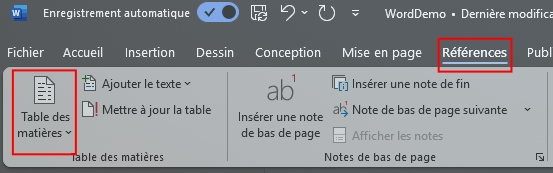
-
On sélectionne ensuite la table qu'on veut

-
On obtient le résultat de façon automatique
