Manipuler des fichiers CSV
CSV
- CSV : Comma separated values
- C'est un excellent format pour importer/exporter des données d'un logiciel à l'autre
- On peut aussi traiter les données d'un fichier CSV facilement avec des scripts
- Peut contenir beaucoup de données sans prendre beaucoup d'espace mémoire
- On peut aussi séparer les valeurs avec un autre séparateur (ex. ;)
Création
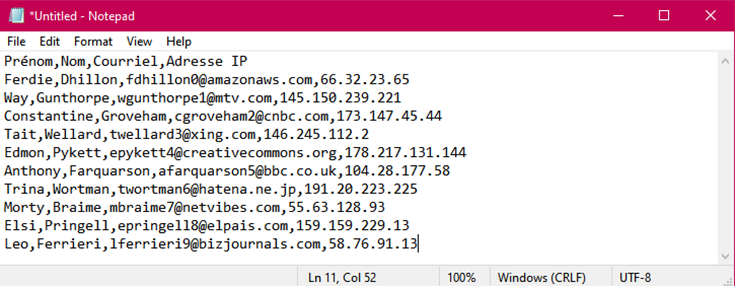
On peut les créer facilement, même avec le bloc-notes (Notepad) :
- Chaque colonne doit être séparée par le même caractère
- Lorsqu'on sauvegarde, sélectionner « All Files (.) » pour ne pas ajouter un .txt comme extension
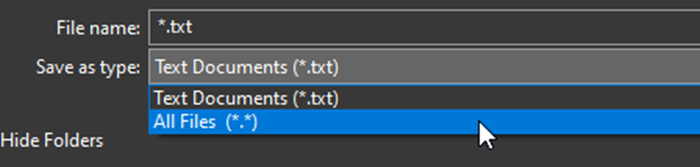
- Enregistrer le ficher sous Nom.csv (taper manuellement l'extension du fichier). Prendre note de l'encodage (UTF-8)

Importation
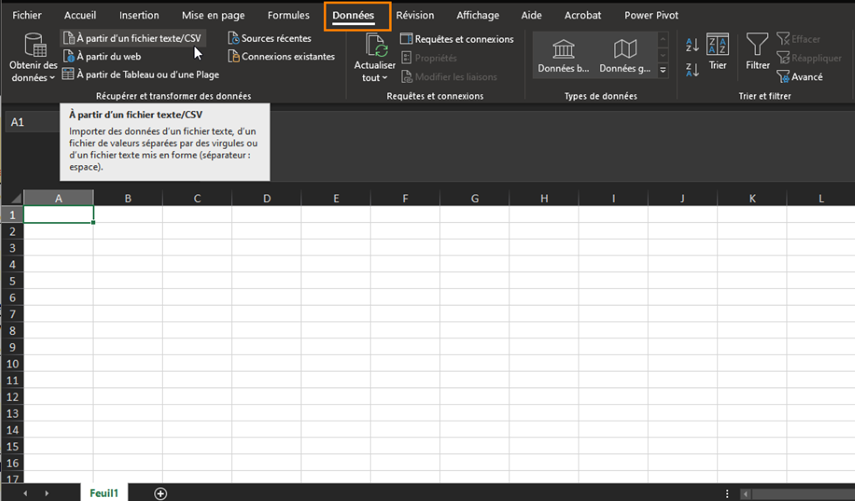
- Dans l'onglet Donnée cliquer « Obtenir des données à partir d'un fichier texte/CSV »
- Sélectionner le fichier à importer
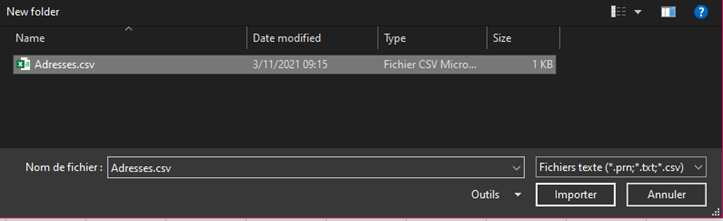
-
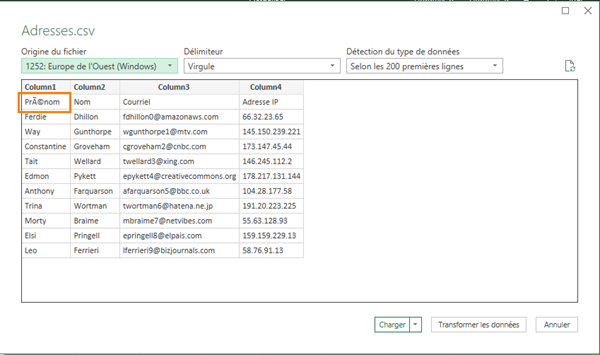
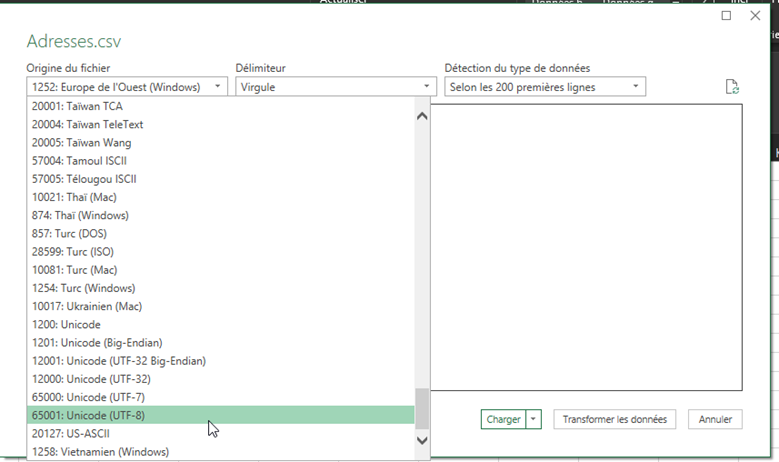
Sélectionner le bon encodage (« origine du fichier »), le délimiteur et la détection du type de données.
- Voici un exemple avec un encodage erroné :
- Après avoir sélectionné le bon encodage (UTF-8) :
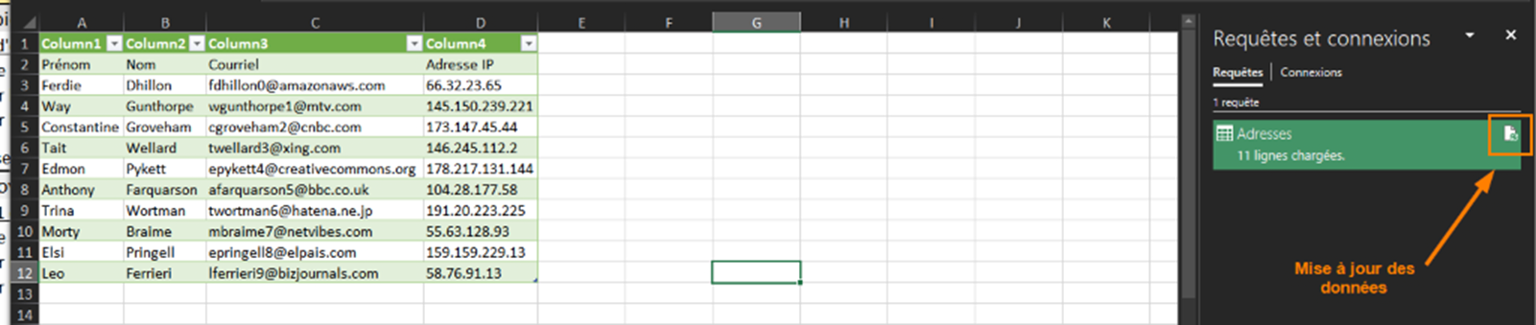
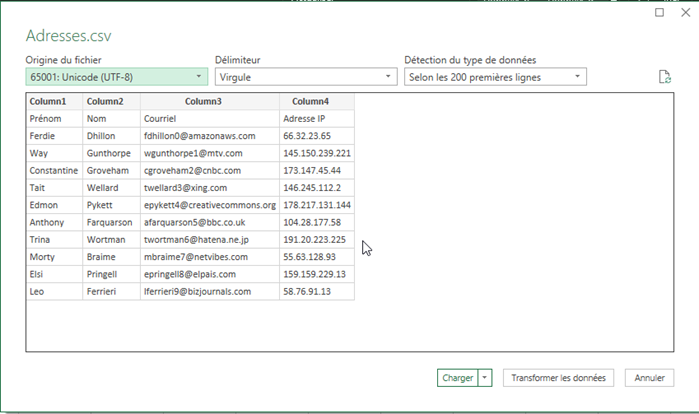 - Cliquer « Charger ». Par défaut, une requête (liaison) est créée. On peut modifier le fichier csv puis cliquer sur l'icône de mise à jour.
- Voici un exemple avec un encodage erroné :
-
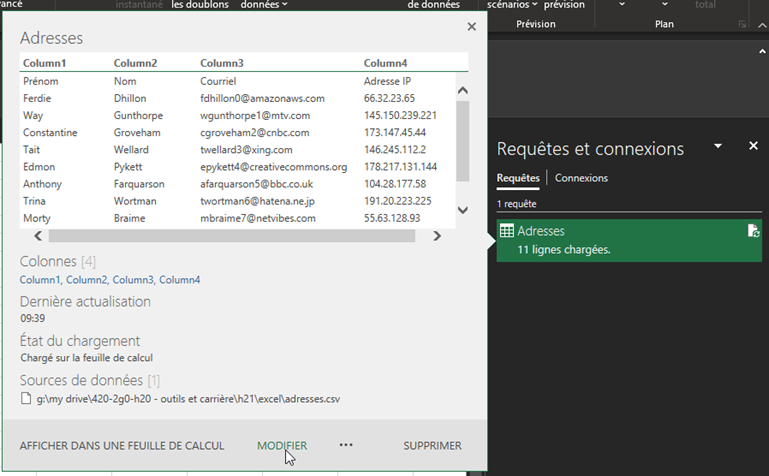
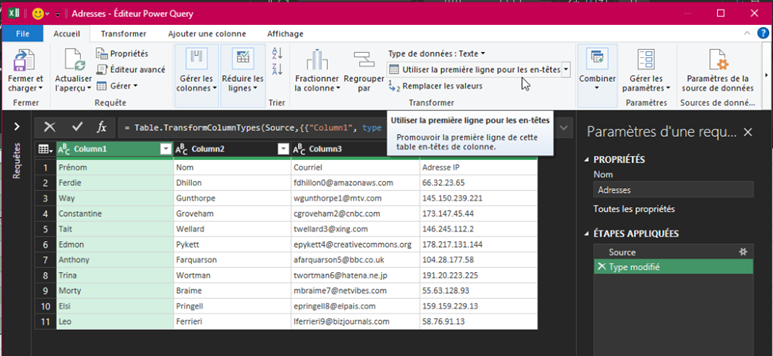
Si les données d'en-tête ne sont pas reconnues comme telles :
- Survoler la requête et cliquer modifier
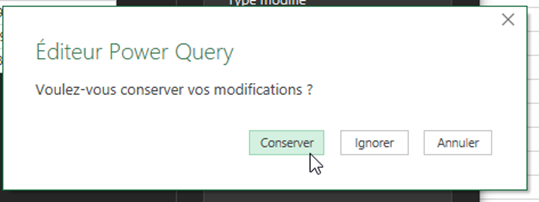
- Cliquer « Utiliser la première ligne pour les en-têtes » avant de fermer et de converser les modifications.
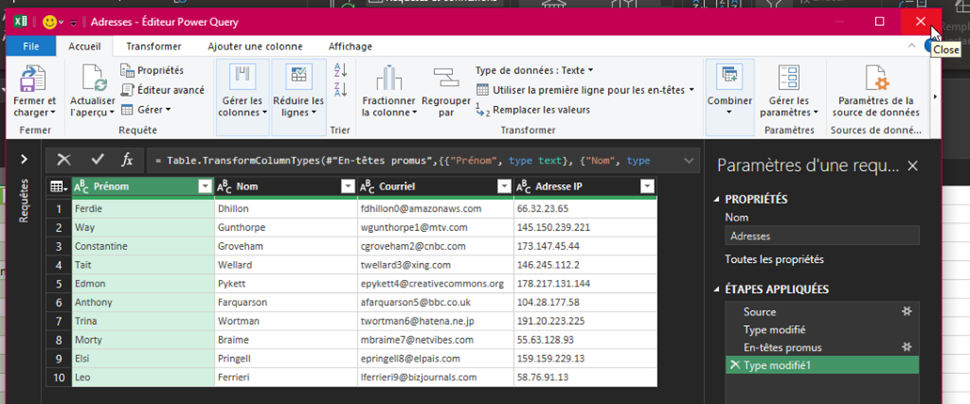
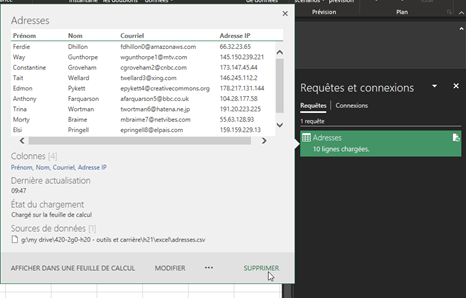
On peut supprimer la connexion entre le fichier Excel et le fichier CSV :
Exportation
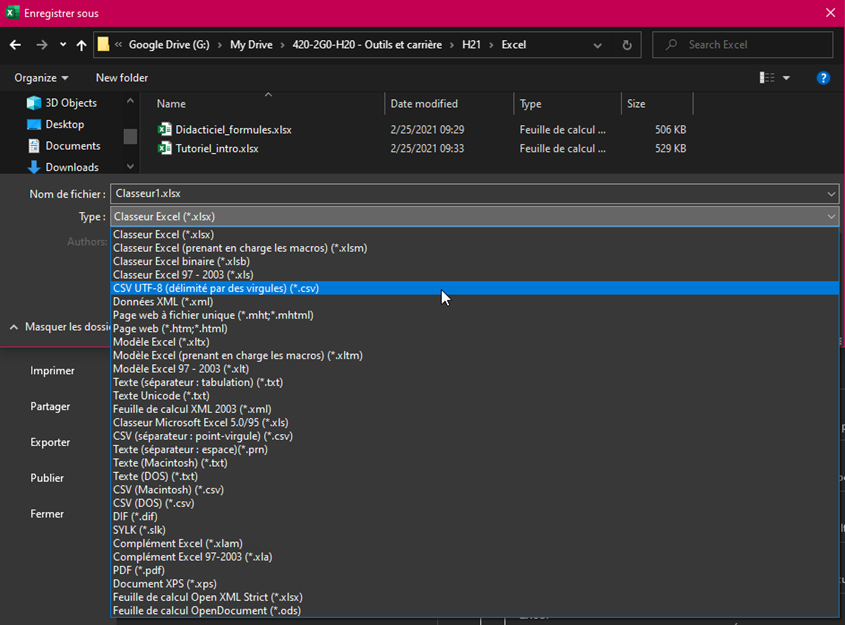
Pour créer un fichier CSV à partir d'un classeur Excel, aller dans la feuille à exporter et enregistrer sous le format CSV