Créer des diagrammes
Principes généraux
Types de diagrammes souvent utilisés
- Programmation : diagrammes UML pour décrire la structure, le comportement et les interactions
- Bases de données : diagramme entité-relation
- Réseaux : topologies
Normes
- Spécification (ex. UML)
- Normes d'organismes
- Règles internes
Vocabulaire
Modèle
- Relié à un type de diagramme particulier
- Mets de l'avant certaines formes, certains conteneurs
- Facilite la création de ce type de diagramme
Pages
- Pour organiser le (ou les) diagramme(s)
- Permet de montrer un niveau de détails différent
- Faire des liens entre les pages
Conteneurs
- Permettent d'organiser les formes
Formes
- Représentent un élément (ex. une classe, un serveur)
- Varient selon le type de diagramme
- Sont reliées entre elles par des connecteurs
- Vérifier les normes pour ce type de diagramme
Connecteurs
- Relient des formes
- Style de début et de fin, de trait (attention aux conventions/normes du type de diagramme)
- Droit, à angle droit ou courbe
- Toujours utiliser les points d'attache
Principes
- Respect des conventions (varient selon le type de diagramme, entre autres)
- Alignement des formes (organiser les formes visuellement avec des conteneurs, utiliser les guides)
- Lignes droites (ex. connecteurs)
- Homogénéité (même type d'objet = même forme; limiter les couleurs, leur donner un sens)
- Utiliser les styles
- Explorer les outils !
Visio
Quelques raccourcis clavier
CTRL + D: dupliquer
CTRL + G : grouper les formes sélectionnées
CTRL + Maj + U : dissocier les formes
CTRL + H : retourner horizontalement
CTRL + J : retourner verticalement
Créer un diagramme
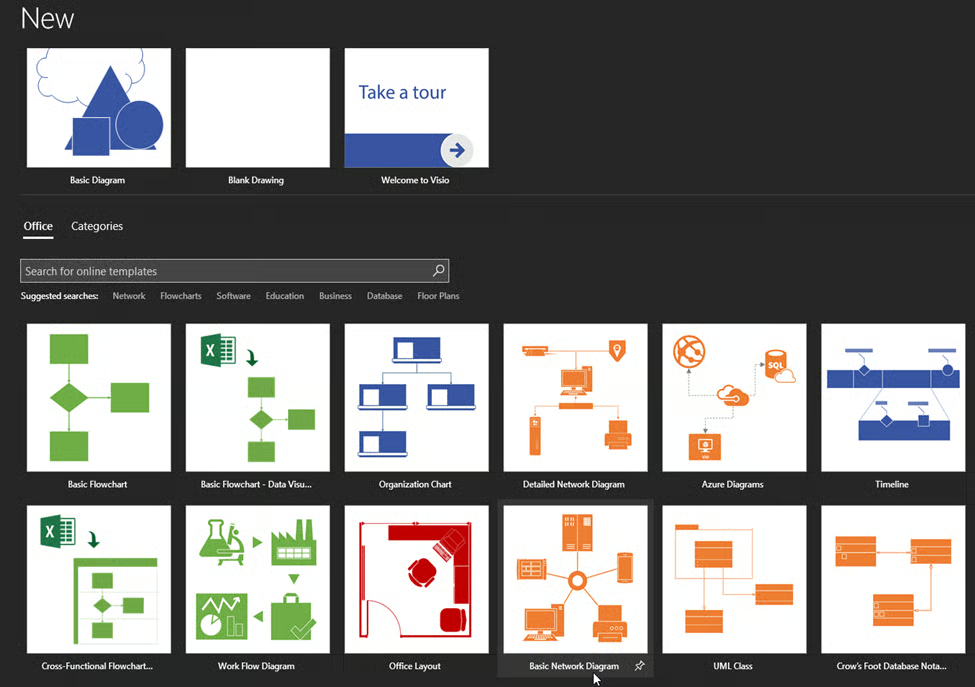
- Créer un nouveau diagramme à partir d'un modèle
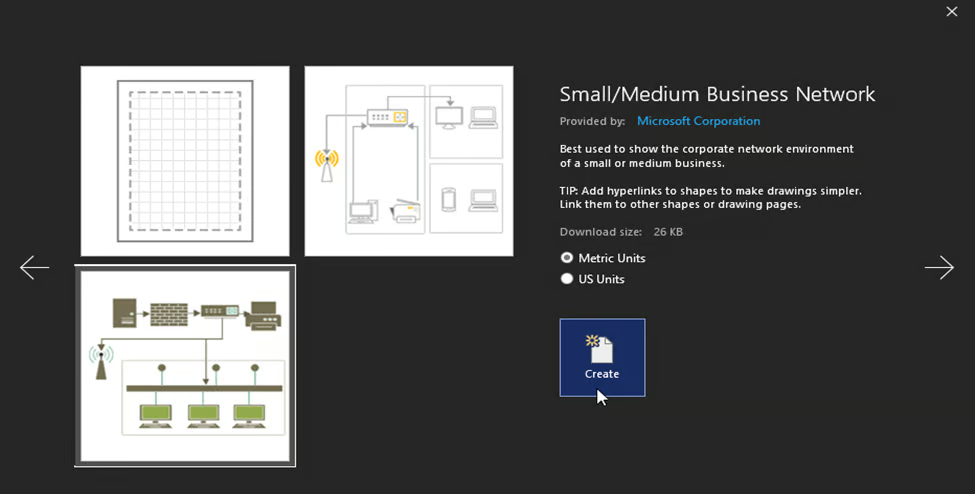
- Choisir le sous-type au besoin et les unités
-
Ajouter des formes
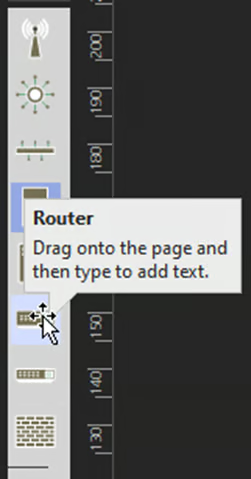
- Survoler les formes proposées pour une description
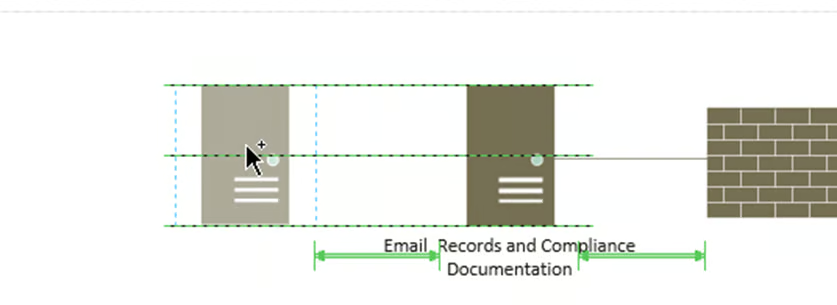
- Cliquer/déplacer des formes dans le diagramme et aligner avec les guides
- On peut aussi cliquer sur les flèches bleues pour ajouter et connecter une nouvelle forme dans certains types de diagrammes
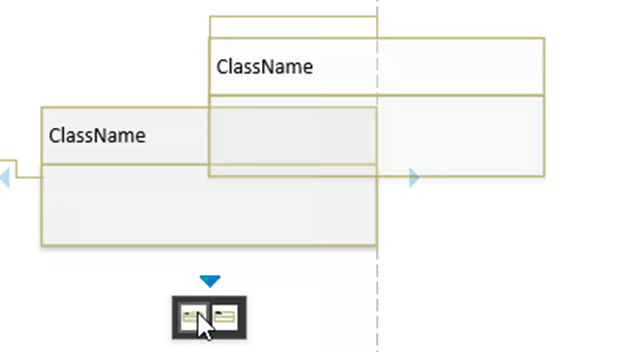
-
Ajouter des conteneurs pour organiser le diagramme au besoin
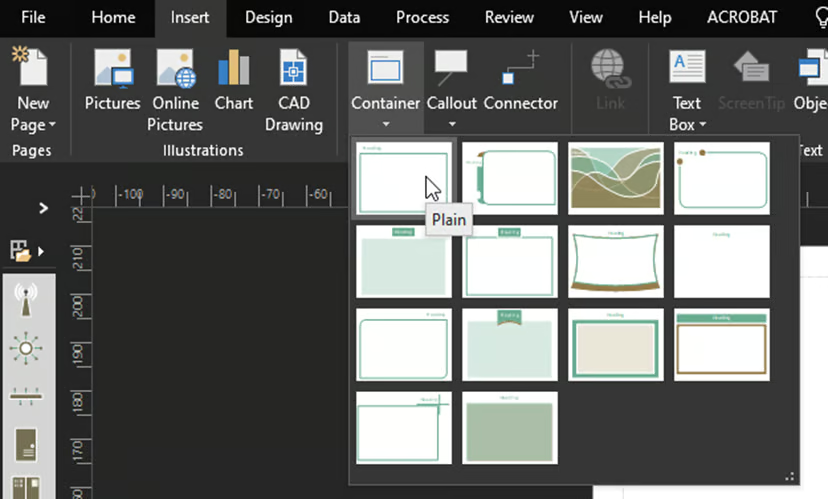
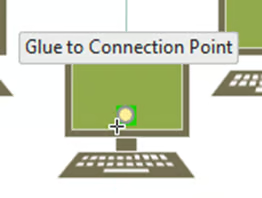
- Pour connecter les formes, utiliser les points d'attache. Si les formes sont bien connectées, quand elles sont déplacées les lignes sont automatiquement modifiées (allongées).
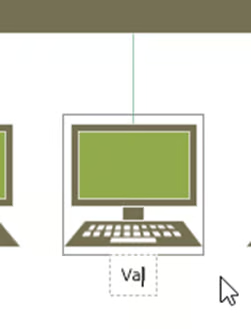
- Pour ajouter du texte cliquer sur la forme et taper
- Utiliser les options d'alignement et de position pour espacer également les formes et les aligner
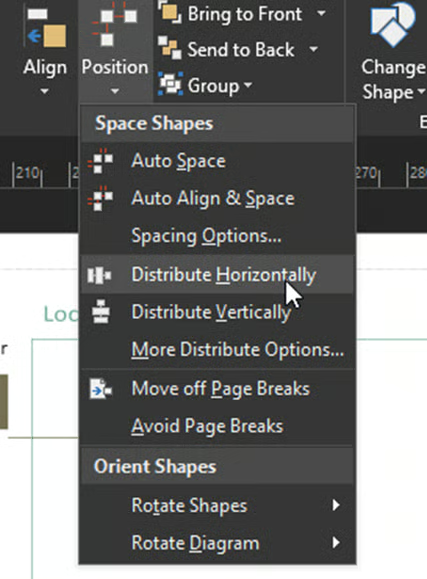
-
Mettre en forme d'abord avec les styles puis les formes individuellement
- Les options dépendent de la forme sélectionnée
- On peut changer de forme rapidement dans le menu contextuel (clic droit)
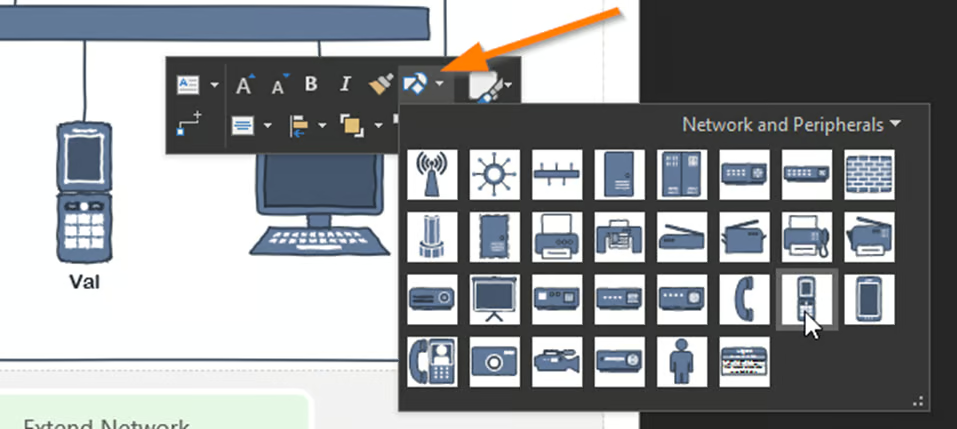
-
Comme dans les autres outils de la suite Office, on peut ajouter des commentaires (pour la collaboration - non affichés en mode présentation)
Grouper ou dissocier des formes
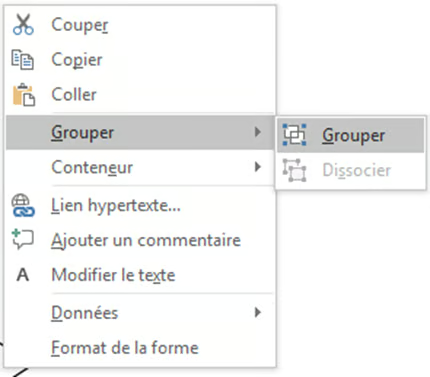
Grouper des formes permet de fixer leurs positions relatives ce qui permet de les déplacer et de les modifier plus rapidement. Une autre façon de regrouper les formes est l’utilisation de conteneurs (voir plus haut). Pour grouper des formes, les sélectionner puis faire un clic droit sur l'une d'elles et sélectionner "Groupe".
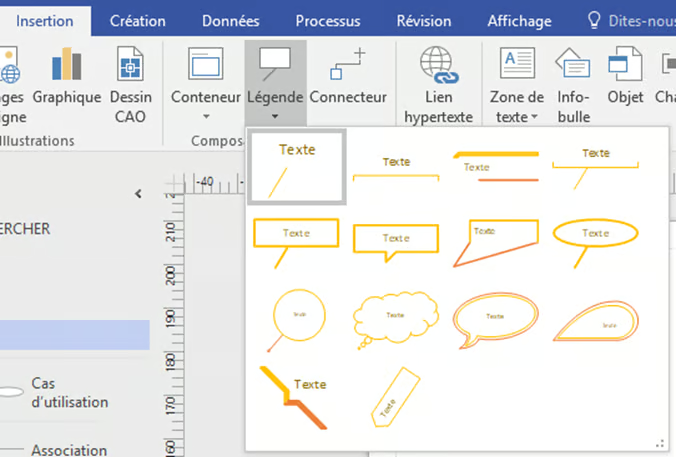
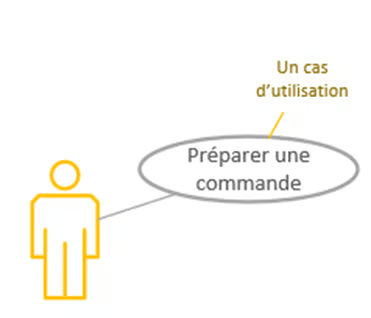
Ajouter des annotations
On peut ajouter du texte aux formes, mais on peut aussi vouloir ajouter des légendes. Pour ce faire, sélectionner la forme à laquelle on veut ajouter une légende. Aller ensuite dans l’onglet insertion et sélectionner "Légende".
Ajouter des connecteurs aux formes
- Dans les options d'affichage, cocher les connecteurs

- Dans accueil, cliquer sur le point de connexion
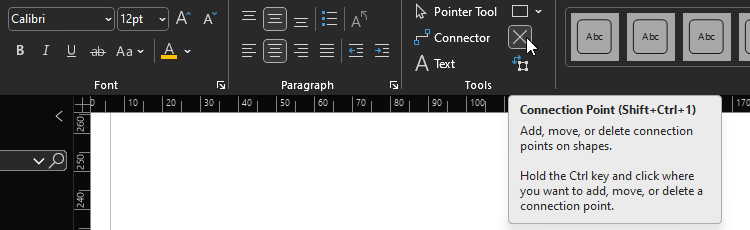
- Appuyer sur la touche CTRL puis cliquer à l'endroit désiré
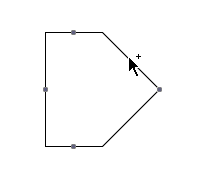
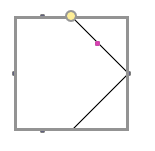
- Connecter à l'endroit choisi
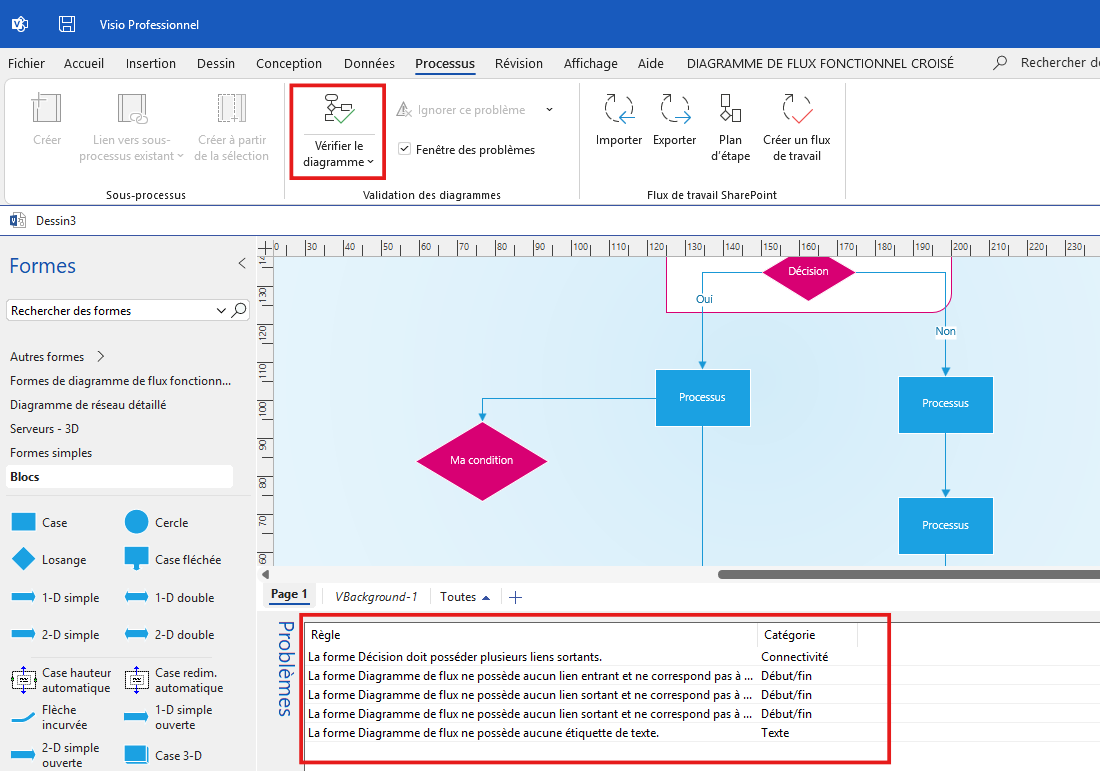
Vérifier le diagramme
Draw.io
Aller au https://app.diagrams.net/
Changer la langue

Créer un nouveau diagramme
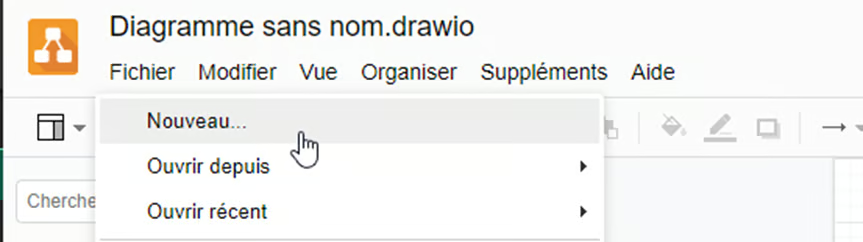
- Aller dans Fichiers, Nouveau ....
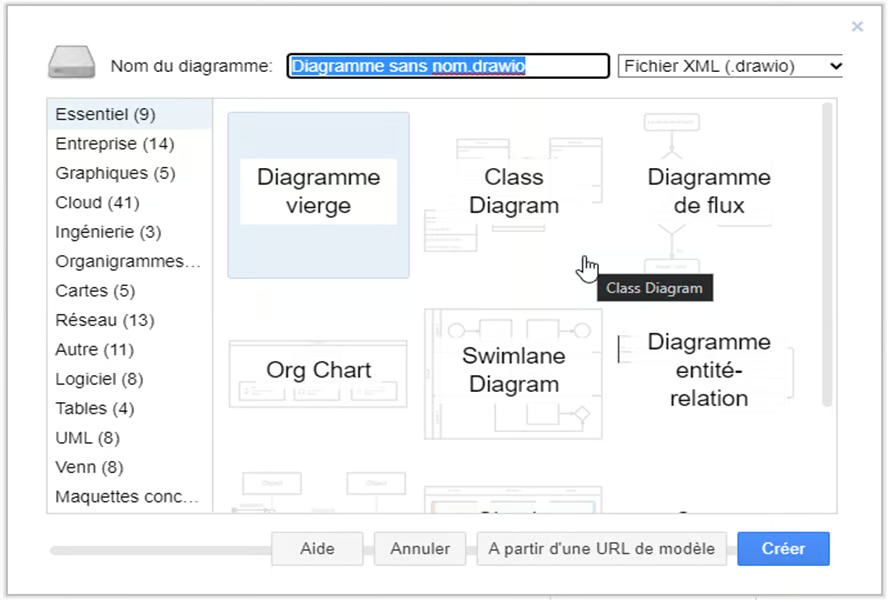
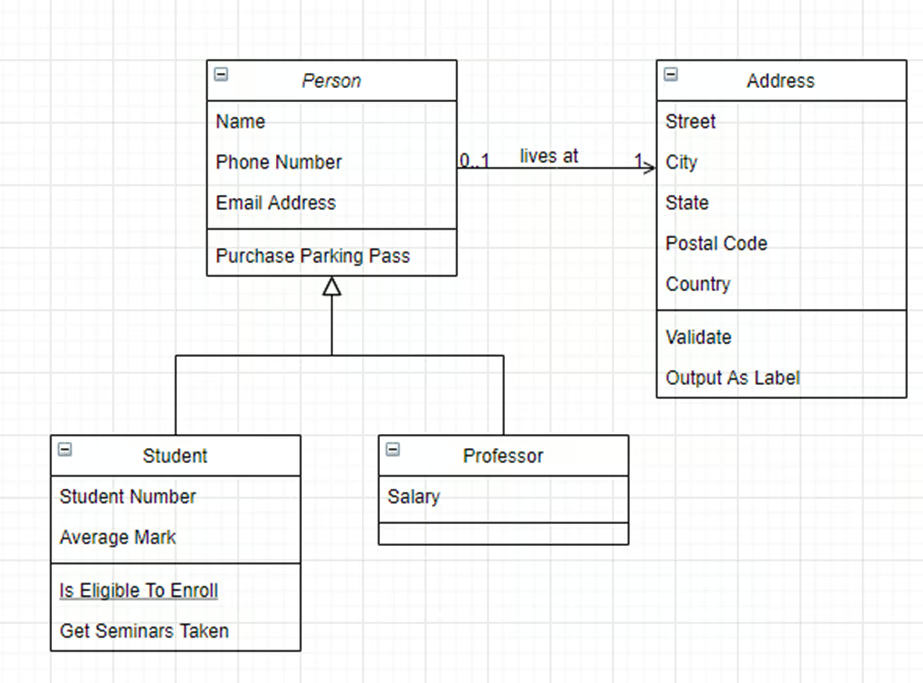
- Choisir un type de diagramme (ex. « class diagram », réseau, etc. )
-
Pour ajouter une forme
- Cliquer sur la flèche d'une autre forme qui y sera liée
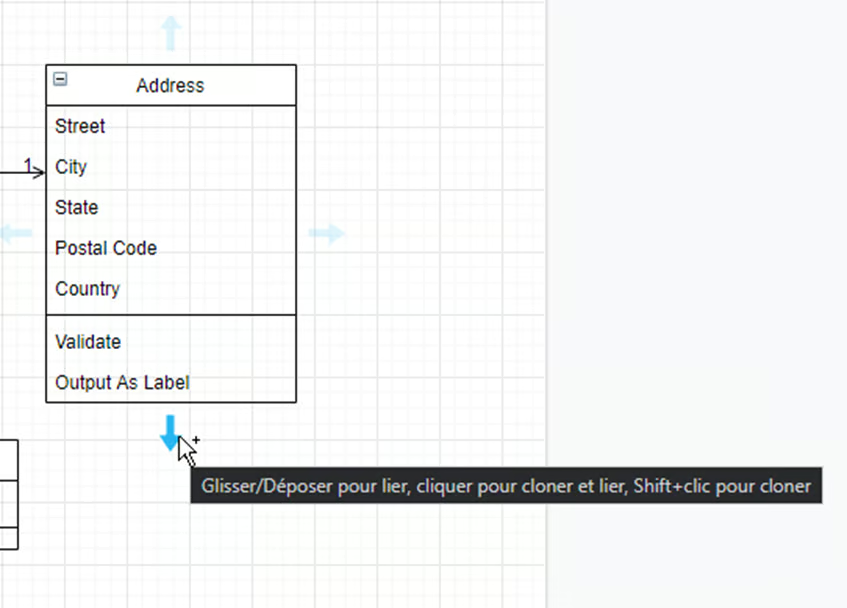
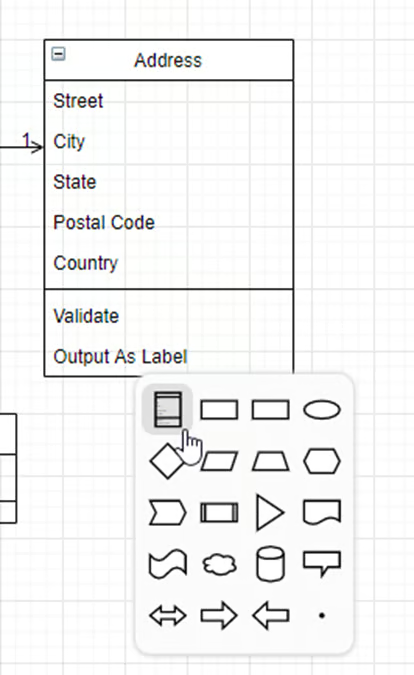
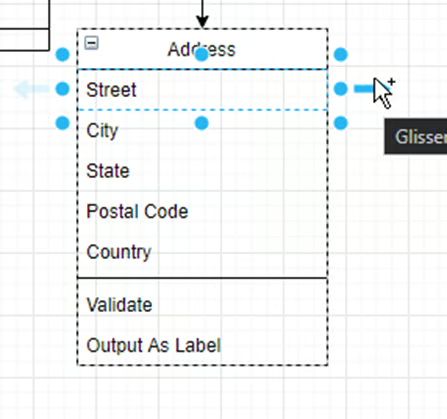
- Pour ajouter un autre attribut à une classe on utilise le même principe
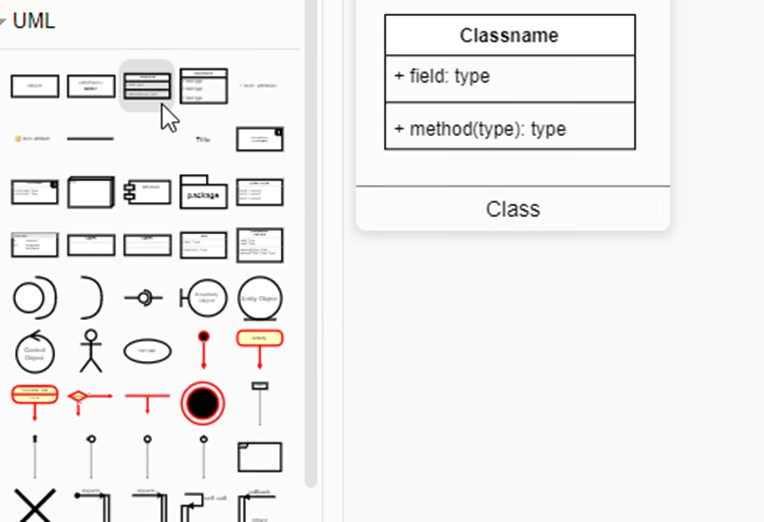
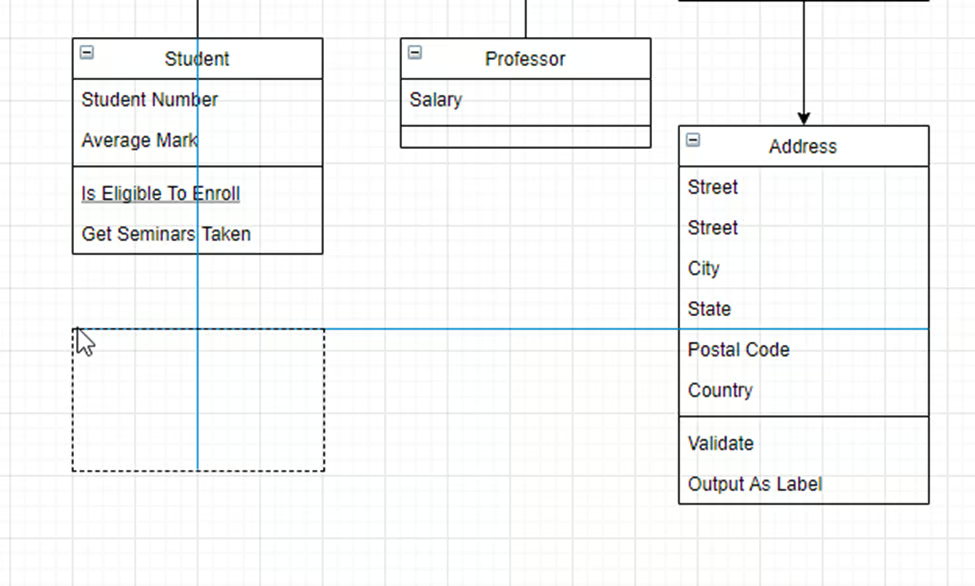
- On peut aussi faire glisser une forme sur le diagramme. Utiliser les guides pour aligner les formes et avoir un diagramme professionnel.
-
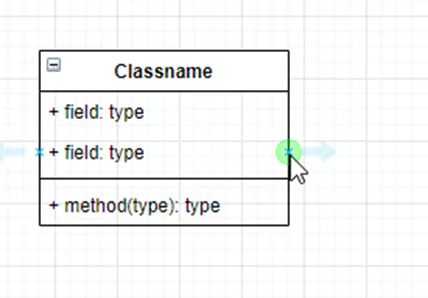
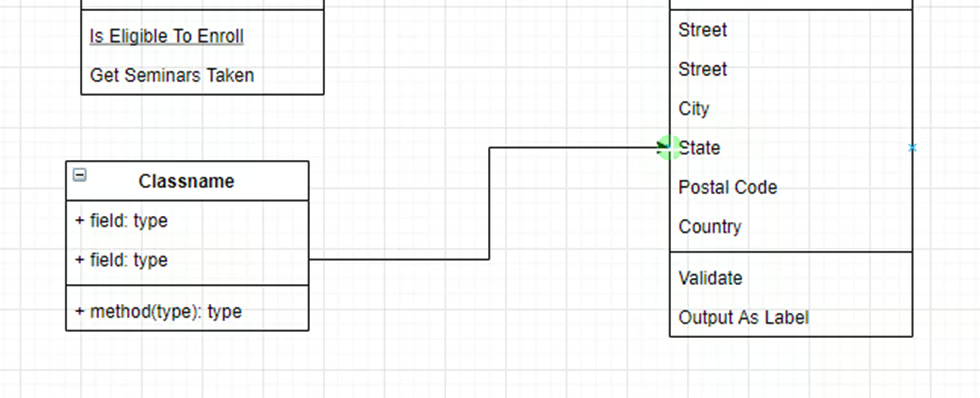
Pour connecter, utiliser les points d'attache
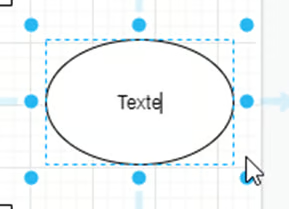
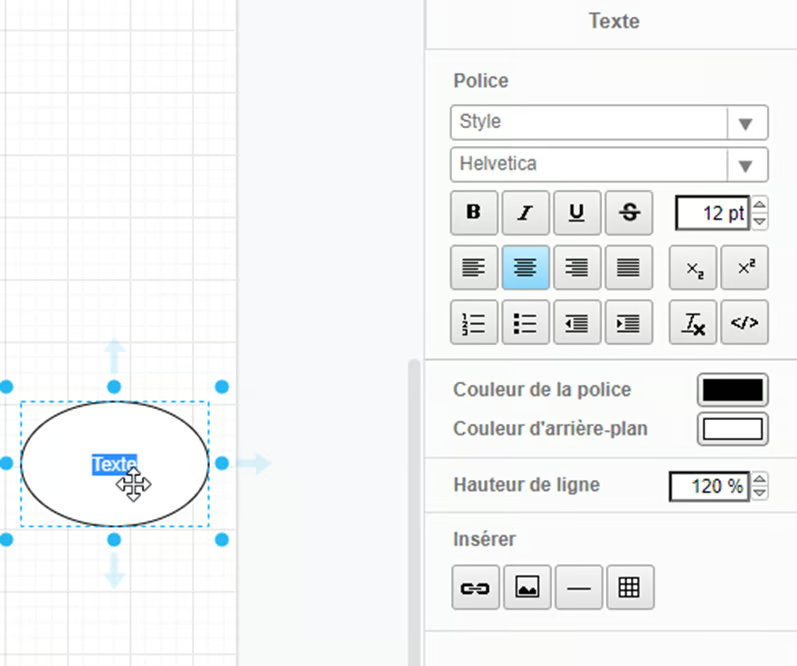
- Double cliquer sur une forme pour y insérer du texte
- Utiliser les styles pour faire la plus grande partie de la mise en forme
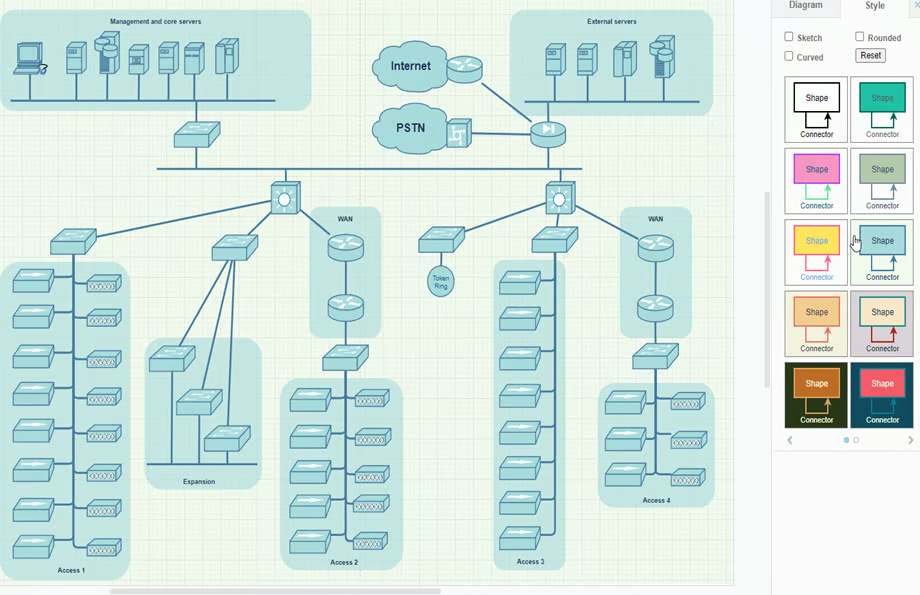
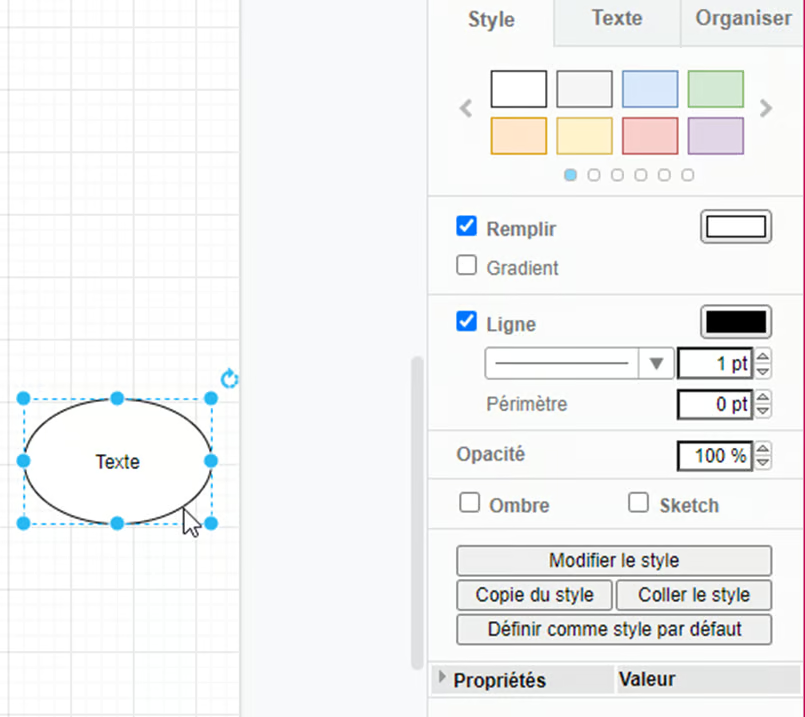
- Cliquer sur les différentes composantes pour modifier la mise en forme. Attention : les options affichées dépendent de l'objet sélectionné
Ressources
- Conseils et exemples pour des plans de réseaux
- Autre outil pour faire des schémas de bases de données
Visio
- Didacticiel de débutant pour Visio
- Formation sur Visio de Microsoft (vidéo et étapes)
- Raccourcis clavier
- Ajouter un connecteur (en anglais)
-
Réaliser des diagrammes UML :
-
Faire un diagramme de réseau :