Courriel et MIO
Création d'une signature dans Outlook
Dans Outlook (version web)
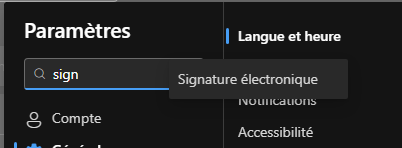
- Cliquer sur « Paramètres »

- Rechercher « Signature électronique »
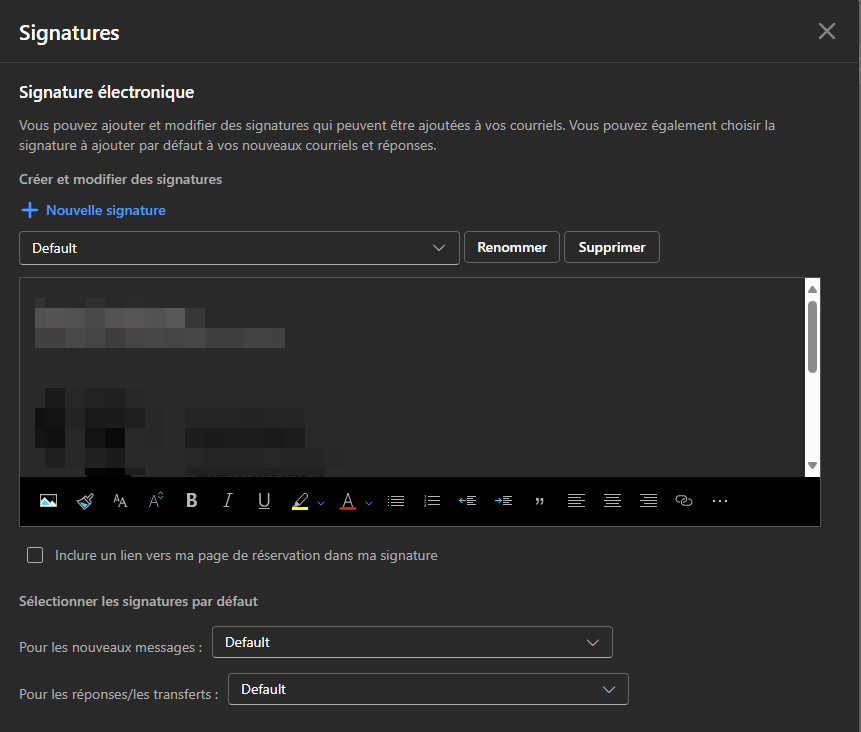
- Vous pouvez alors composer votre signature, la nommer et choisir de l'associer à vous nouveaux courriels ou aux réponses que vous envoyez.
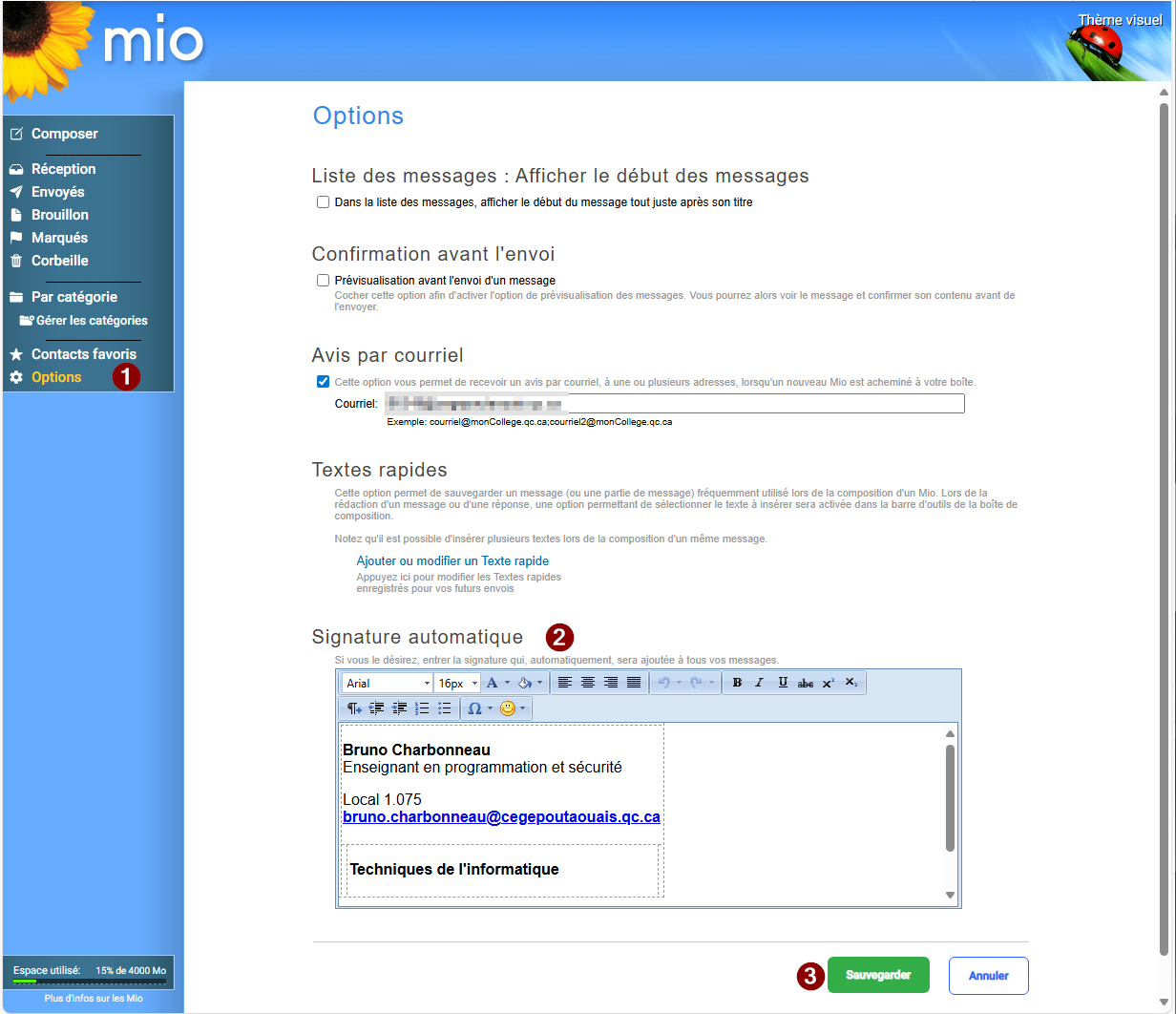
Pour ajouter une signature automatique à vos MIO
-
Cliquer « Options de la messagerie »
-
Entrer la signature
-
Cliquer sur « Sauvegarder »
Remarque
Remarquer l'option des textes rapides qui peut être utile pour stocker des appels et des salutations plus formels, par exemple.
Gestion des groupes
Création d'une liste de contacts
-
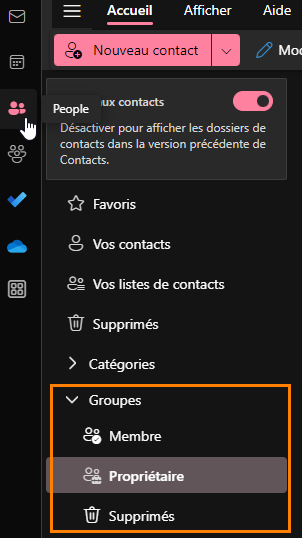
Cliquer sur Personne (ou People) dans Outlook.
-
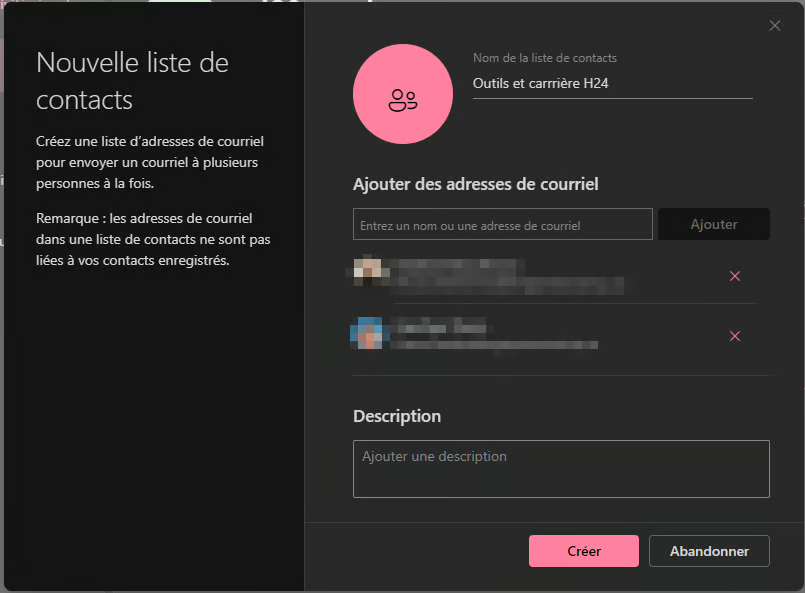
Ouvrir la boîte déroulante qui affiche "Nouveau contact" et sélectionner "Nouvelle liste de contacts"
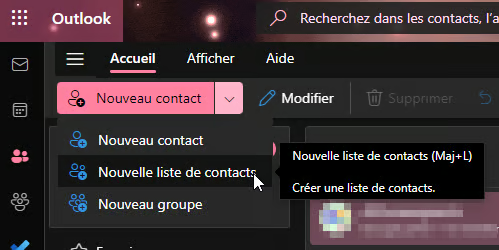
- Choisir un nom pour la liste et ajouter les membres
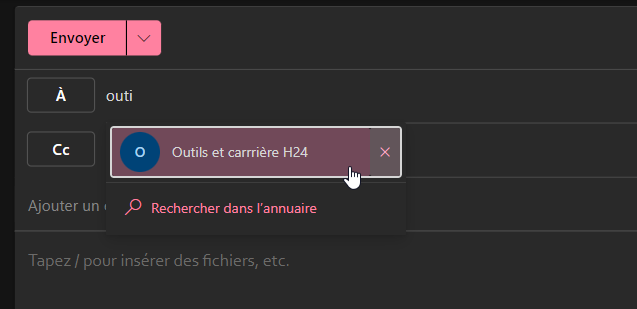
- Vous pouvez maintenant envoyer un courriel à cette liste de contacts
Création d'un groupe
Groupes
La création d'un groupe crée une adresse courriel et un espace collaboratif
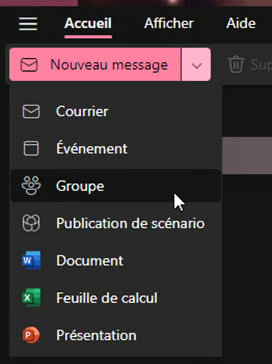
- Ouvrir la boîte déroulante qui affiche "Nouveau message"
- Sélectionner "Groupe"
-
Choisir un nom pour le groupe
-
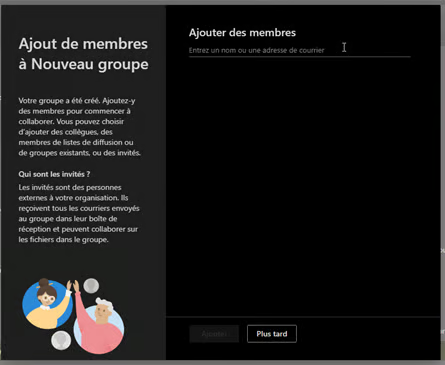
Ajouter les membres au groupe
- Vous pouvez maintenant contacter les membres du groupe à l'aide de la nouvelle adresse courriel créée
- Pour modifier ou supprimer le groupe, cliquer sur "Personnes" (ou People)
Ressources
Documentation de Microsoft sur la création d'une signature dans Outlook
Documentation de Microsoft sur les groupes de contacts
Documentation de Microsoft sur les groupes