Prendre des captures d'écran professionelles
Outil de Windows
Windows intègre un outil de capture d'écran directement dans le système d'exploitation.
Raccourci clavier
Dans les dernières versions de Windows 11, la touche impr. écran (print screen en anglais) permet de lancer l'outil de capture d'écran.
Anciennes version
Notez que selon votre version de Windows, la touche impr. ecran pourrait simplement prendre une capture de l'écran complet et l'ajouter à votre presse-papier.
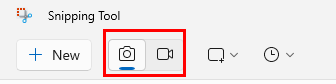
Si c'est le cas, vous pouvez retrouver l'outil à l'aide de la barre de recherche sous le nom "Outil de capture d'écran" ou "Snipping tool". Vous pouvez démarrer la capture em cliquant sur "New".
- Choisir la forme de la capture (rectangle, fenêtre, plein écran, forme libre)
- Cliquer, maintenir le bouton de la souris enfoncé et glisser pour sélectionner la zone à capturer.
- Une notification apparaîtra vous permettant d'ouvrir la capture d'écran pour l'annoter.
Il est également possible d'effectuer l'enregisrement de l'écran en sélectionnant l'option appropriée
Activer l'historique du presse-papier
Puisqu'on peut enregistrer nos captures de façon temporaire dans le presse-papier, il peut être intéressant d'utiliser l'historique du presse papier.
Pour l'activer, rechercher pour les paramètres, puis les paramètres du presse-papier. Vous y verrez l'option pour activer l'historique du presse-papier.
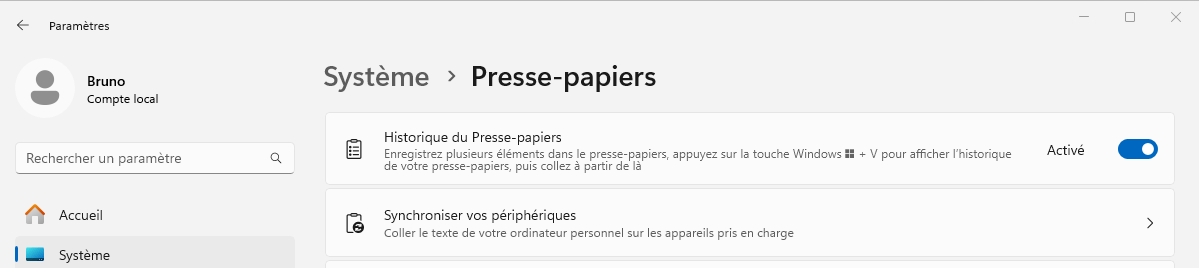
Vous pourrez ensuite accder à l'historique du presse papier avec la combinaison de touches Windows + v.
Prendre des captures avec Greenshot
-
Pour télécharger, se rendre au https://getgreenshot.org/
-
Pour prendre une capture :
-
Sélectionner la zone à capturer et choisir où envoyer la capture (sauvegarder, presse-papiers, éditeur de Greenshot ou autre logiciel)
-
Annoter, rogner, flouter, déplacer le curseur dans l'éditeur
-
Choisir où envoyer la capture
-
Prendre des captures professionnelles
-
Attention à la zone capturée : on doit garder le contexte, tout en gardant la lisibilité. Redimensionner la fenêtre au besoin.
-
Cacher les données personnelles. Utiliser la navigation privée au besoin, retirer des zones de la capture ou flouter certaines parties au besoin.
-
La mise en évidence doit être faite avec des formes régulières : rectangles, ellipses, etc.
-
Même le surlignement devrait être de forme régulière.
-
Attention au curseur : le placer stratégiquement ou le retirer.
-
Attention aux couleurs choisies, aux contrastes.
-
Ajouter du texte, des flèches ou un compteur au besoin.